FAINES(ファイネス)の整備マニュアルがEdgeのIEモードでも見れないときは
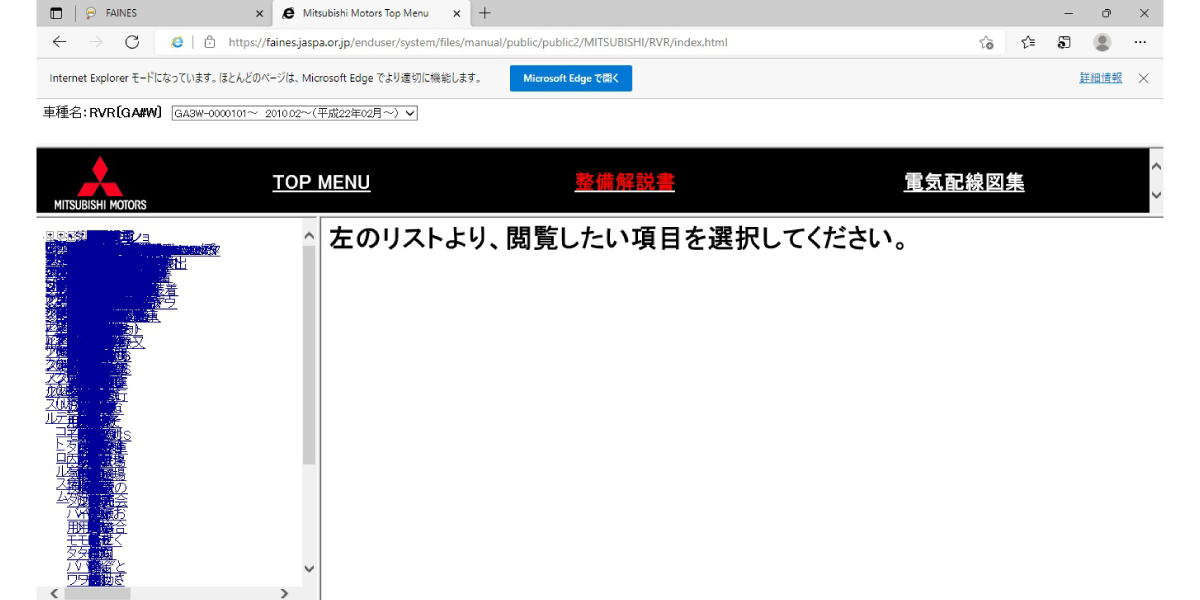
IEモードにしても次の画像のように表示が崩れる場合や、項目をクリックしてもページが移動できないなどの問題がある場合は、IEモードの互換表示設定を行い、ページを再読み込みします。(現在、IEモードで互換表示設定が必要なページは、自動で互換モードに切り替わっていますので、この作業は不要です。)
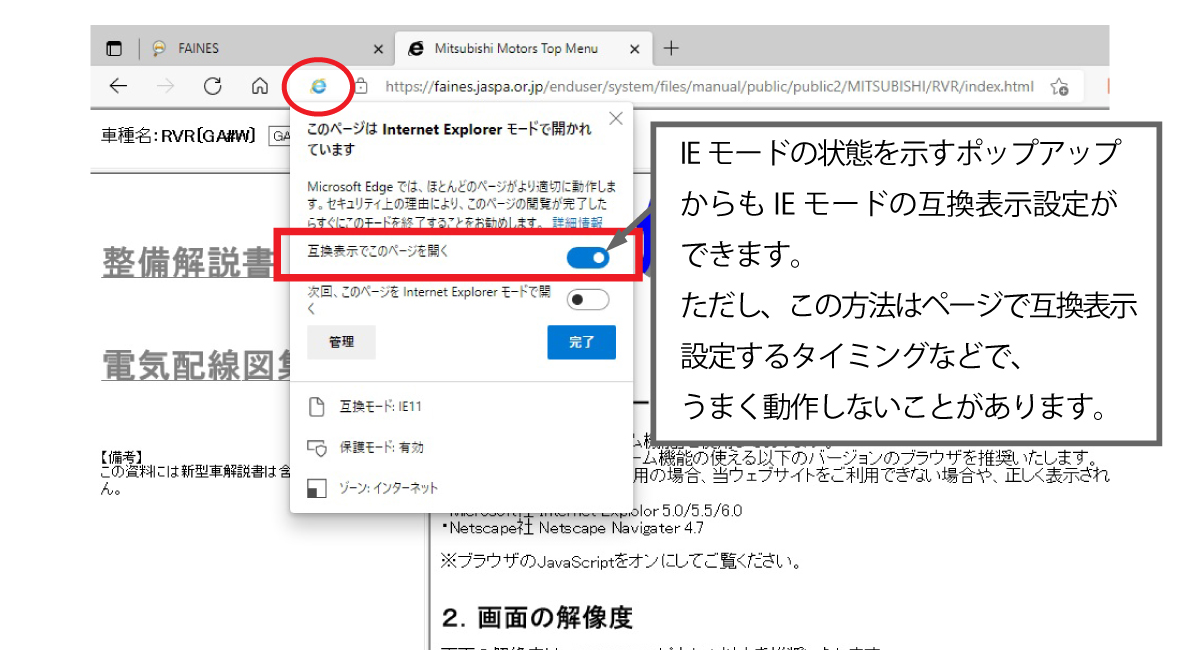
URLの左にある「e」のアイコンをクリックし、IEモードの状態を示すポップアップの「互換表示でこのページを開く」をON(青色)にします。
上記の方法でうまくいかない場合は、以下の方法をお試しください。
 IEモードで表示しているページを開いたまま、次の手順を行ってください。
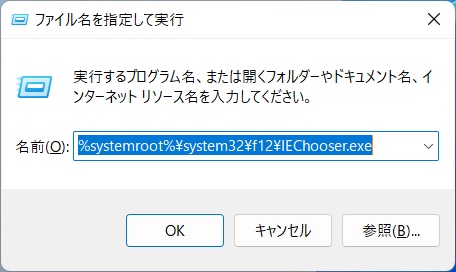
(1)PCのスタートボタンを右クリックして、「ファイル名を指定して実行」をクリック。
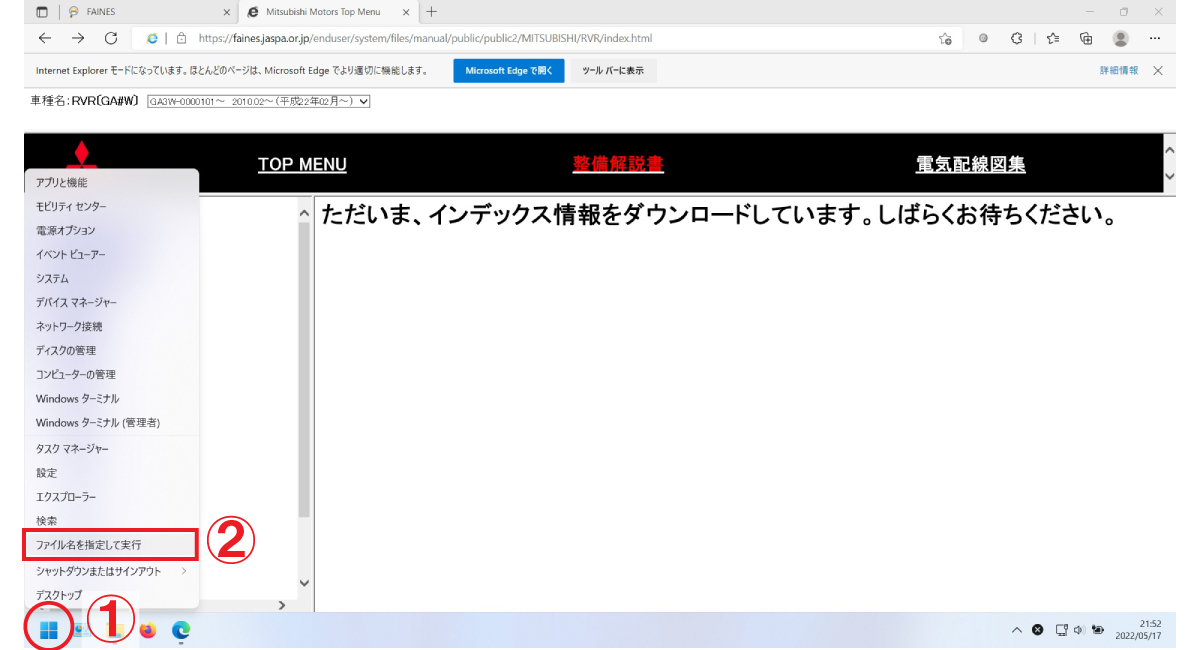
(2)開いた「ファイル名を指定して実行」画面に%systemroot%\system32\f12\IEChooser.exeと入力して「OK」をクリックします。グレー地の文字列を選択し、コピーして貼り付けると簡単です。
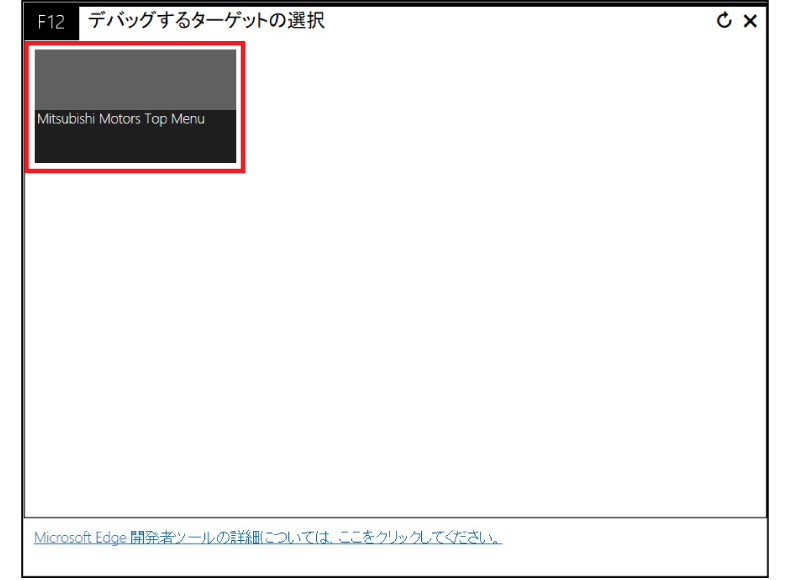
(3)開いた「F12 デバッグするターゲットの選択」画面に見える、該当ページ(IEモードで表示している整備マニュアル情報ページ)をクリック。 IEモードで開いているページがない場合は、表示されないため選択できません。
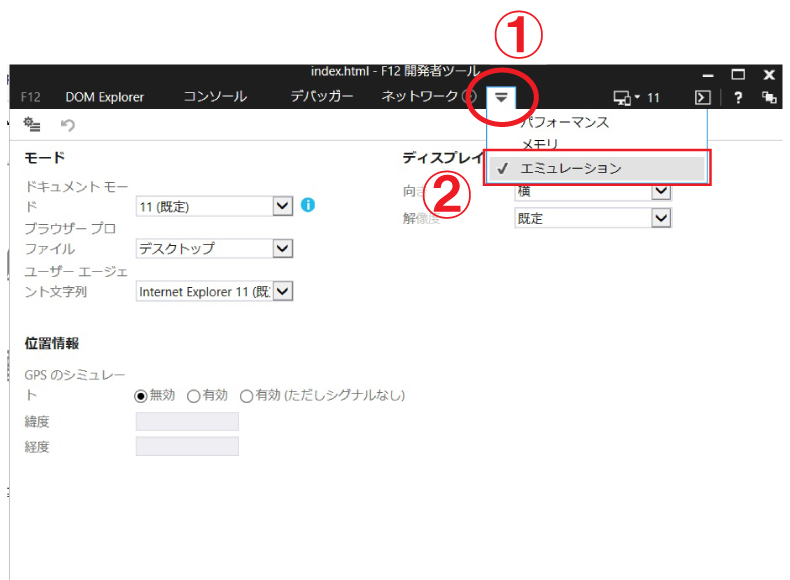
(4)開いた「F12開発者ツール」画面の、メニューバーの右端の▼(その他のツール)をクリックし、「エミュレーション」を選択。
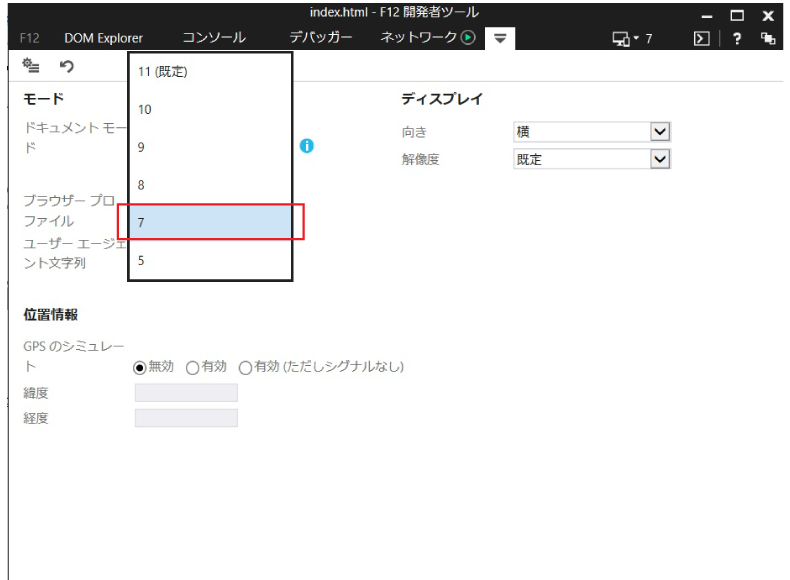
(5)画面左の モード ドキュメントモード の「11(規定)」を、リストから「7」に変更します。
IEモードの互換表示(ドキュメントモード)の規定値は、IEモードで再読み込みしたページに記述されているソースコードにより「IE11互換(規定)」ではなく、「IE5互換(規定)」「IE7互換(規定)」のように表示されることもあります。
設定が終わっても、この「F12開発者ツール」画面は閉じないでください。
(6)ブラウザのIEモードで開いている整備マニュアル情報ページに戻り、ページを再読み込みします。(丸い矢印マークをクリックするか、キーボードのF5キーを押します。)
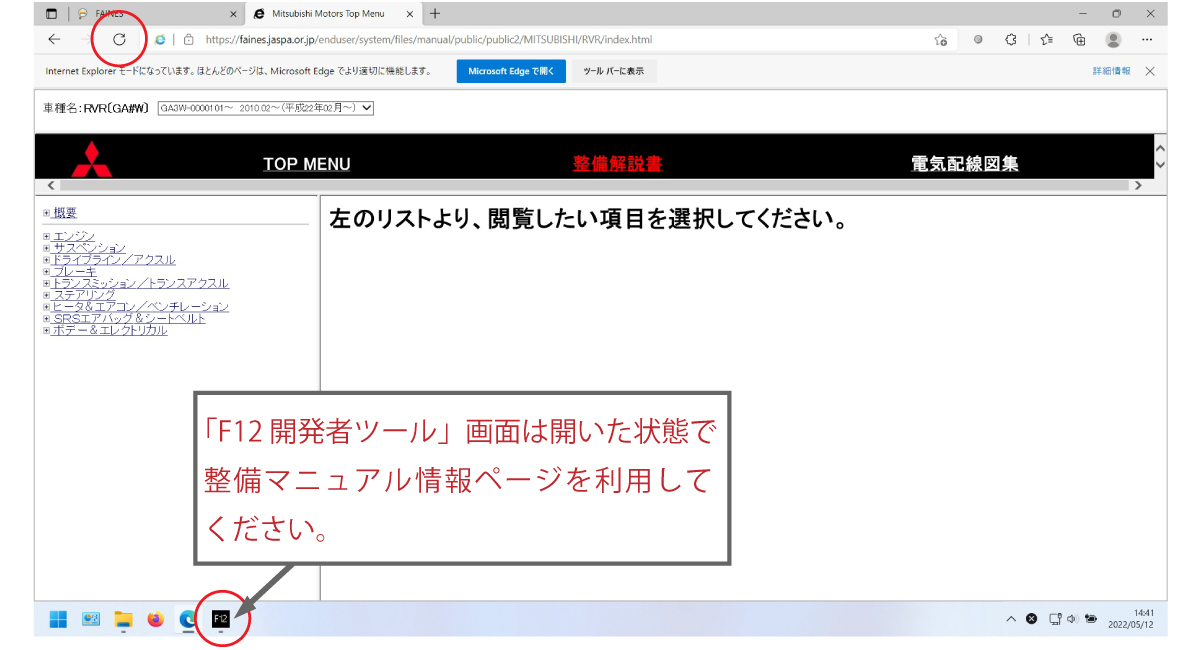
これで、IEモードの互換表示設定は完了し、整備マニュアルが利用できるようになりました。この車種の整備マニュアル情報ページを利用している間は、「F12開発者ツール」画面は閉じないでください。また、ドキュメントモードが「7」でうまくいかない場合は、F12開発者ツールのドキュメントモードを「5」や「10」などに変更してみてください。


 新着情報あり!